Raspberry Pi ব্যবহার শুরু করলে প্রথমেই যে বিষয়টি শেখা দরকার, সেটি হলো Terminal command। Raspberry Pi সাধারণত Linux ভিত্তিক operating system ব্যবহার করে, তাই এখানে অনেক গুরুত্বপূর্ণ কাজ Terminal ব্যবহার করে করা হয়।
Windows বা macOS ব্যবহারকারীরা সাধারণত mouse দিয়ে folder খুলে file দেখেন, copy করেন বা delete করেন। কিন্তু Raspberry Pi তে Terminal ব্যবহার করলে একই কাজ অনেক দ্রুত, পরিষ্কার এবং নিয়ন্ত্রিতভাবে করা যায়। বিশেষ করে যারা web server, PHP, MySQL, Linux server, automation বা IoT project নিয়ে কাজ করতে চান, তাদের জন্য Terminal command জানা অপরিহার্য।
এই সিরিজের প্রথম পর্বে আমরা Raspberry Pi Terminal এর একদম বেসিক কিন্তু সবচেয়ে গুরুত্বপূর্ণ file ও folder navigation command গুলো শিখবো। এই command গুলো ভালোভাবে বুঝে নিলে পরবর্তী advanced command শেখা অনেক সহজ হয়ে যাবে।
Terminal কী?
Terminal হলো একটি command line interface, যেখানে আপনি keyboard দিয়ে command লিখে Raspberry Pi কে নির্দেশ দেন। উদাহরণস্বরূপ, আপনি যদি কোনো folder এর ভেতরে কী আছে তা দেখতে চান, তাহলে mouse দিয়ে folder খোলার পরিবর্তে Terminal এ একটি command লিখলেই তা দেখা যায়।
Terminal ব্যবহার করে file দেখা, folder তৈরি করা, software install করা, system update করা, server restart করা, IP address দেখা, permission পরিবর্তন করা এবং আরও অসংখ্য কাজ করা যায়।
১. pwd Command
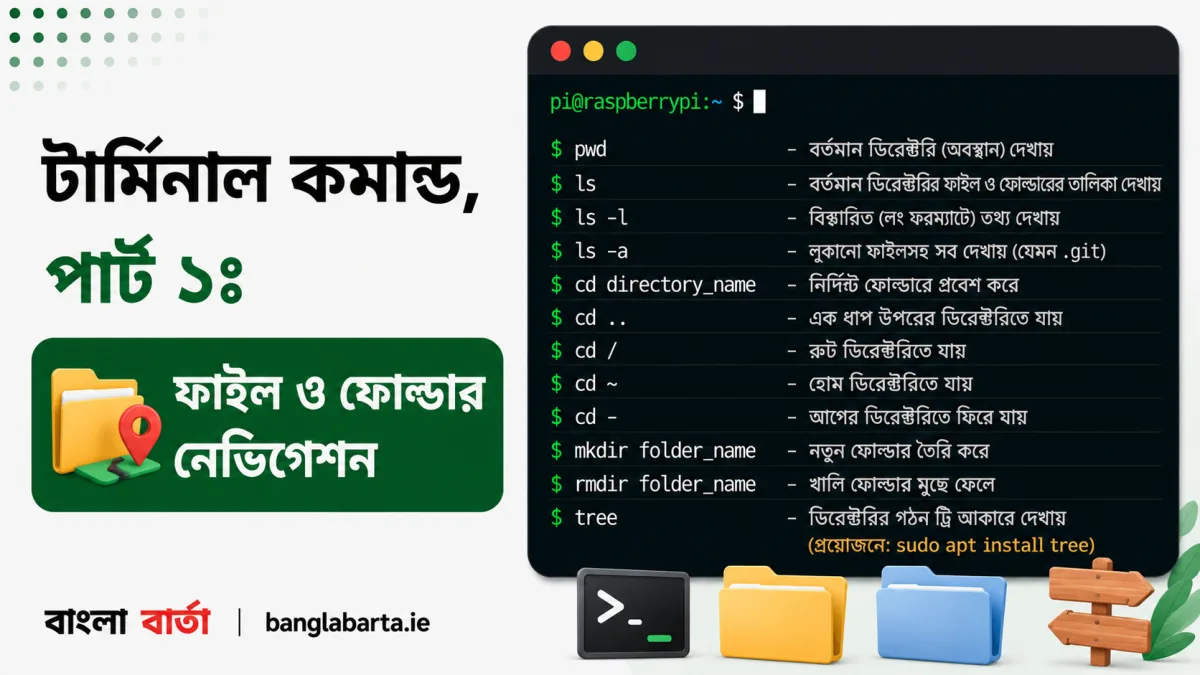
pwd এর পূর্ণরূপ হলো Print Working Directory। এই command ব্যবহার করে আপনি বর্তমানে কোন directory বা folder এর ভেতরে আছেন তা জানতে পারবেন।
pwdধরুন আপনি Terminal খুললেন, কিন্তু আপনি ঠিক কোন location এ আছেন তা জানেন না। তখন pwd command চালালে Raspberry Pi আপনাকে বর্তমান directory path দেখাবে।
উদাহরণস্বরূপ ফলাফল এমন হতে পারে:
/home/piএর মানে হলো আপনি বর্তমানে /home/pi directory তে আছেন। এখানে pi হলো user এর home folder। Raspberry Pi OS এর পুরোনো version গুলোতে default user সাধারণত pi ছিল। নতুন version এ user name আপনি setup করার সময় নিজে নির্ধারণ করতে পারেন।
pwd command কখন ব্যবহার করবেন?
যখন আপনি নিশ্চিত নন আপনি কোন folder এ আছেন, তখন pwd ব্যবহার করবেন। কোনো file edit করার আগে, script চালানোর আগে, বা server configuration পরিবর্তনের আগে বর্তমান directory জানা খুব গুরুত্বপূর্ণ। ভুল directory তে command চালালে ভুল file পরিবর্তন বা delete হয়ে যেতে পারে।
২. ls Command
ls command ব্যবহার করে বর্তমান directory এর ভেতরে থাকা file এবং folder এর তালিকা দেখা যায়। এটি Linux এর সবচেয়ে বেশি ব্যবহৃত command গুলোর একটি।
lsএই command চালালে আপনি যে directory তে আছেন, তার ভেতরে থাকা file ও folder এর নাম দেখা যাবে।
আরও বিস্তারিত তথ্য দেখতে ls -l ব্যবহার করা হয়।
ls -lls -l command file বা folder এর বিস্তারিত তথ্য দেখায়। যেমন file permission, owner, group, file size এবং শেষ কবে পরিবর্তন করা হয়েছে।
Hidden file দেখতে ls -a ব্যবহার করা হয়।
ls -aLinux এ যেসব file বা folder এর নাম dot দিয়ে শুরু হয়, যেমন .bashrc বা .config, সেগুলো সাধারণভাবে hidden থাকে। ls -a ব্যবহার করলে hidden file সহ সব file দেখা যায়।
File size সহজভাবে দেখতে ls -lh ব্যবহার করা হয়।
ls -lhএখানে -h মানে human readable। অর্থাৎ file size byte আকারে না দেখিয়ে KB, MB বা GB আকারে দেখাবে।
ls command কেন গুরুত্বপূর্ণ?
Raspberry Pi তে কাজ করার সময় আপনি বারবার জানতে চাইবেন কোনো folder এর ভেতরে কী আছে। Web project, server file, configuration file বা script খুঁজে বের করতে ls command অত্যন্ত দরকারি।
৩. cd Command
cd এর পূর্ণরূপ হলো Change Directory। এক directory থেকে অন্য directory তে যাওয়ার জন্য এই command ব্যবহার করা হয়।
Documents folder এ যেতে:
cd Documentsএই command তখনই কাজ করবে যখন আপনার বর্তমান directory এর ভেতরে Documents নামে folder আছে।
এক ধাপ উপরের directory তে ফিরে যেতে:
cd ..এটি খুব গুরুত্বপূর্ণ command। ধরুন আপনি /home/pi/Documents folder এ আছেন। cd .. চালালে আপনি /home/pi folder এ ফিরে যাবেন।
Home directory তে যেতে:
cd ~~ চিহ্নটি Linux এ বর্তমান user এর home directory বোঝায়। আপনি system এর যেখানেই থাকুন না কেন, cd ~ দিলে সরাসরি home folder এ চলে যাবেন।
Root directory তে যেতে:
cd // হলো Linux file system এর root directory। Linux এ সব folder এই root directory এর অধীনে থাকে।
Linux directory structure সহজভাবে
Raspberry Pi তে Linux file system বুঝতে হলে কয়েকটি directory সম্পর্কে ধারণা থাকা দরকার।
/ = Root directory, পুরো system এর মূল জায়গা
/home = user দের personal folder থাকে
/etc = system configuration file থাকে
/var = log, website file, server data থাকতে পারে
/usr = installed software এবং system resource থাকে
/tmp = temporary file থাকে
cd command কেন গুরুত্বপূর্ণ?
Terminal এ কাজ করার সময় folder পরিবর্তন করা খুব সাধারণ কাজ। Web server file edit করতে, project folder এ যেতে, backup folder খুলতে বা configuration file খুঁজতে cd command সবসময় দরকার হয়।
৪. mkdir Command
mkdir এর পূর্ণরূপ হলো Make Directory। নতুন folder তৈরি করার জন্য এই command ব্যবহার করা হয়।
mkdir myprojectএই command চালালে বর্তমান directory এর মধ্যে myproject নামে একটি নতুন folder তৈরি হবে।
একসঙ্গে একাধিক folder তৈরি করতে:
mkdir project1 project2 project3এতে এক command দিয়ে তিনটি folder তৈরি হবে: project1, project2 এবং project3।
Nested folder তৈরি করতে:
mkdir -p projects/php/appএখানে -p option ব্যবহার করা হয়েছে। এর কাজ হলো parent folder না থাকলেও পুরো path তৈরি করা। অর্থাৎ projects folder না থাকলেও Linux প্রথমে projects, তারপর php, তারপর app folder তৈরি করবে।
ব্যবহারিক উদাহরণ
ধরুন আপনি Raspberry Pi তে একটি PHP website project শুরু করতে চান। তাহলে এভাবে folder তৈরি করতে পারেন:
mkdir mywebsite
cd mywebsite
প্রথম command একটি নতুন project folder তৈরি করবে। দ্বিতীয় command আপনাকে সেই folder এর ভেতরে নিয়ে যাবে।
mkdir command কেন গুরুত্বপূর্ণ?
Project organize করতে folder তৈরি করা খুব জরুরি। Web development, Python project, backup, script storage বা server configuration কাজের জন্য আলাদা folder তৈরি করলে কাজ পরিষ্কার থাকে।
৫. rmdir Command
rmdir command ব্যবহার করে খালি folder delete করা যায়।
rmdir myprojectএই command চালালে myproject folder delete হবে, তবে শর্ত হলো folder টি খালি হতে হবে। যদি folder এর ভেতরে কোনো file বা অন্য folder থাকে, তাহলে rmdir কাজ করবে না।
rmdir কখন ব্যবহার করবেন?
যখন আপনি ভুল করে কোনো empty folder তৈরি করেছেন বা আর দরকার নেই, তখন rmdir ব্যবহার করতে পারেন। এটি তুলনামূলকভাবে নিরাপদ, কারণ এটি non-empty folder delete করে না।
rmdir এর সীমাবদ্ধতা
Folder এর ভেতরে file থাকলে এই command error দেখাবে। এমন ক্ষেত্রে সাধারণত rm -r ব্যবহার করা হয়, তবে সেটি বেশি শক্তিশালী এবং সাবধানে ব্যবহার করতে হয়।
৬. touch Command
touch command দিয়ে নতুন empty file তৈরি করা যায়।
touch index.htmlএই command চালালে বর্তমান directory তে index.html নামে একটি খালি file তৈরি হবে।
একসঙ্গে একাধিক file তৈরি করতে:
touch index.html style.css script.jsএতে একসঙ্গে তিনটি file তৈরি হবে: index.html, style.css এবং script.js।
touch command এর আরেকটি কাজ
যদি file আগে থেকেই থাকে, তাহলে touch command সেই file এর modification time update করে। অর্থাৎ file এর content পরিবর্তন না করেও তার timestamp পরিবর্তন করা যায়।
ব্যবহারিক উদাহরণ
একটি basic website project তৈরি করতে:
mkdir website
cd website
touch index.html
touch style.css
touch script.js
এভাবে কয়েক সেকেন্ডের মধ্যে একটি website project এর basic file structure তৈরি করা যায়।
touch command কেন গুরুত্বপূর্ণ?
নতুন configuration file, script file, web file বা note file দ্রুত তৈরি করার জন্য touch খুব দরকারি। Web developer এবং Linux user রা এটি নিয়মিত ব্যবহার করেন।
৭. clear Command
clear command Terminal screen পরিষ্কার করে।
clearএটি কোনো file delete করে না, কোনো system setting পরিবর্তন করে না। শুধু Terminal window এর আগের output সরিয়ে screen পরিষ্কার করে দেয়।
clear command কখন ব্যবহার করবেন?
অনেক command চালানোর পর Terminal screen ভরে গেলে নতুন করে পরিষ্কারভাবে কাজ শুরু করতে clear ব্যবহার করা হয়। বিশেষ করে troubleshooting বা tutorial অনুসরণ করার সময় এটি খুব কাজে লাগে।
Part 1 এর সব command একসঙ্গে
pwd
ls
ls -l
ls -a
ls -lh
cd Documents
cd ..
cd ~
cd /
mkdir myproject
mkdir project1 project2 project3
mkdir -p projects/php/app
rmdir myproject
touch index.html
touch index.html style.css script.js
mkdir website
cd website
touch index.html
touch style.css
touch script.js
clear
নতুনদের জন্য কিছু গুরুত্বপূর্ণ পরামর্শ
Raspberry Pi Terminal শেখার সময় তাড়াহুড়া করা উচিত নয়। প্রতিটি command চালানোর আগে বুঝে নিন সেটি কী কাজ করে। বিশেষ করে যেসব command file delete বা system change করে, সেগুলো বেশি সতর্কতার সঙ্গে ব্যবহার করতে হবে।
শুরুতে একটি test folder তৈরি করে তার মধ্যে practice করা সবচেয়ে নিরাপদ। এতে ভুল হলেও গুরুত্বপূর্ণ system file ক্ষতিগ্রস্ত হবে না।
mkdir terminal-practice
cd terminal-practice
এই folder এর ভেতরে আপনি নিরাপদে file তৈরি, folder তৈরি এবং command practice করতে পারেন।
Raspberry Pi Terminal শেখার প্রথম ধাপ হলো file এবং folder navigation ভালোভাবে বোঝা।pwd,ls,cd,mkdir,rmdir,touchএবংclearcommand আয়ত্ত করলে Linux environment এ কাজ করার ভিত্তি তৈরি হবে। এই command গুলোই পরবর্তী server management, programming এবং automation কাজের মূল ভিত্তি।
Raspberry Pi একটি ছোট computer হলেও Linux command line ব্যবহারের মাধ্যমে এটি অত্যন্ত শক্তিশালী হয়ে ওঠে। এই পর্বে আলোচিত command গুলো beginner দের জন্য সবচেয়ে গুরুত্বপূর্ণ। এগুলো নিয়মিত practice করলে Terminal নিয়ে ভয় দূর হবে এবং Raspberry Pi ব্যবহার অনেক সহজ হয়ে যাবে।
পরবর্তী পর্বঃ
পরবর্তী পর্বে আমরা শিখবো Raspberry Pi Terminal Commands Part 2: File Management এবং Text Editing। সেখানে আলোচনা করা হবে cat, nano, cp, mv এবং rm command এর বিস্তারিত ব্যবহার।