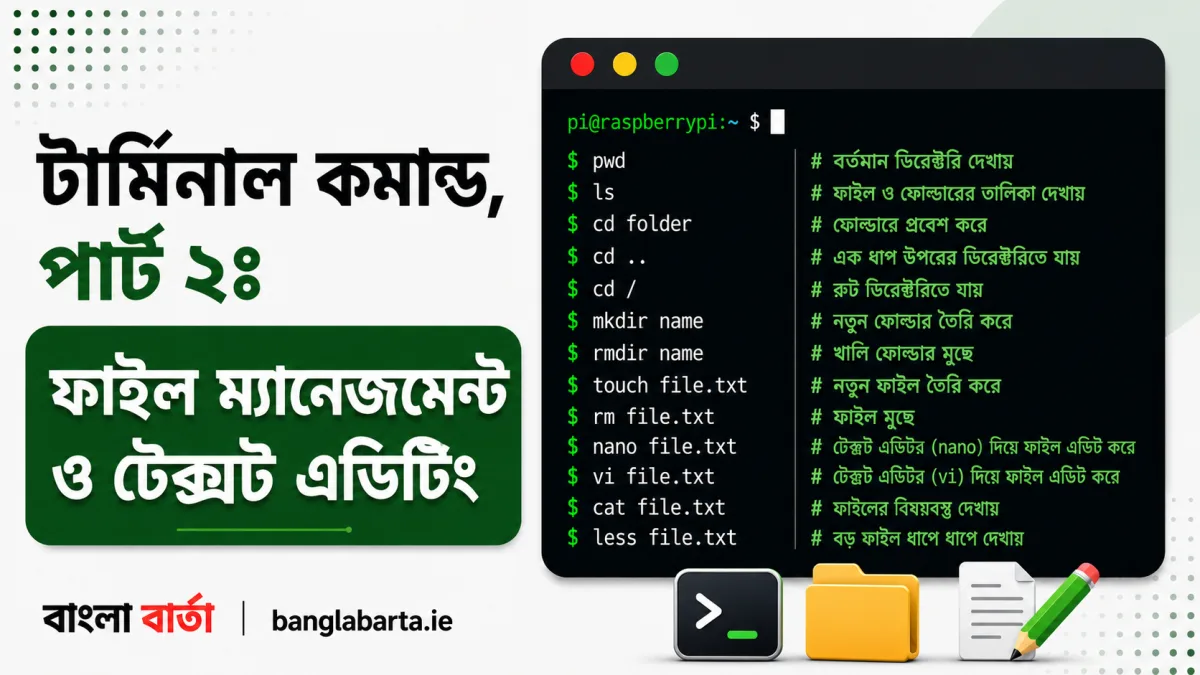
Raspberry Pi Terminal Commands সিরিজের প্রথম পর্বে আমরা file এবং folder navigation সম্পর্কিত command নিয়ে আলোচনা করেছি। সেখানে pwd, ls, cd, mkdir, rmdir, touch এবং clear command এর ব্যবহার শিখেছি।
এই পর্বে আমরা Terminal এর আরও গুরুত্বপূর্ণ কিছু command শিখবো, যেগুলো প্রতিদিনের কাজে সবচেয়ে বেশি ব্যবহৃত হয়। বিশেষ করে যারা web development, Linux server administration, scripting বা Raspberry Pi ভিত্তিক project নিয়ে কাজ করেন, তাদের জন্য file management এবং text editing command জানা অত্যন্ত গুরুত্বপূর্ণ।
এই পর্বে আমরা পাঁচটি গুরুত্বপূর্ণ command নিয়ে আলোচনা করবো:
- cat
- nano
- cp
- mv
- rm
১. cat Command
cat এর পূর্ণরূপ হলো Concatenate। যদিও এর নাম Concatenate, বাস্তবে Linux ব্যবহারকারীরা প্রধানত file এর content দ্রুত দেখার জন্য cat command ব্যবহার করেন।
একটি file এর content দেখতে:
cat index.htmlযদি index.html file এর মধ্যে HTML code থাকে, তাহলে Terminal সরাসরি সেই content দেখাবে।
ব্যবহারিক উদাহরণ
cat /var/www/html/index.htmlএটি Apache web server এর default index.html file এর content দেখাবে।
একাধিক file একসাথে দেখা
cat file1.txt file2.txtএতে file1.txt এবং file2.txt এর content পরপর দেখানো হবে।
নতুন file তৈরি করতেও ব্যবহার করা যায়
cat > notes.txtএরপর Terminal এ text লিখুন। কাজ শেষ হলে CTRL+D চাপুন। তখন notes.txt file তৈরি হয়ে যাবে।
cat command কখন ব্যবহার করবেন?
যখন কোনো ছোট configuration file, HTML file, PHP file বা log file দ্রুত দেখতে হবে, তখন cat command খুব কার্যকর।
২. nano Command
nano হলো Linux এর সবচেয়ে সহজ text editor গুলোর একটি। Raspberry Pi ব্যবহারকারীদের জন্য nano শেখা অত্যন্ত গুরুত্বপূর্ণ।
কোনো file edit করতে:
nano index.htmlযদি file না থাকে, তাহলে nano নতুন file তৈরি করবে।
nano editor এর প্রধান shortcut
CTRL + O = Save
CTRL + X = Exit
CTRL + K = Line Cut
CTRL + U = Paste
CTRL + W = Search
ব্যবহারিক উদাহরণ
ধরুন আপনি Apache web server এর homepage পরিবর্তন করতে চান:
sudo nano /var/www/html/index.htmlএখন file edit করুন, CTRL+O দিয়ে save করুন এবং CTRL+X দিয়ে বের হয়ে আসুন।
nano কেন গুরুত্বপূর্ণ?
Raspberry Pi তে কাজ করার সময় configuration file edit করা খুব সাধারণ বিষয়। SSH ব্যবহার করলে graphical editor পাওয়া যায় না, তাই nano সবচেয়ে বেশি ব্যবহৃত editor গুলোর একটি।
৩. cp Command
cp এর পূর্ণরূপ হলো Copy। File বা folder copy করার জন্য cp command ব্যবহার করা হয়।
একটি file copy করতে:
cp index.html backup.htmlএতে index.html file copy হয়ে backup.html নামে নতুন file তৈরি হবে।
অন্য folder এ copy করতে
cp index.html Documents/এতে file টি Documents folder এ copy হবে।
Folder copy করতে
cp -r website backup-websiteএখানে -r মানে recursive। Folder এর ভেতরের সব file এবং sub-folder সহ copy হবে।
ব্যবহারিক উদাহরণ
Website backup তৈরি করতে:
cp -r /var/www/html /home/pi/website-backupএতে পুরো website copy হয়ে backup folder এ সংরক্ষিত হবে।
cp command কখন ব্যবহার করবেন?
Backup তৈরি, file duplicate করা, project clone করা বা configuration file নিরাপদে সংরক্ষণ করার জন্য cp command ব্যবহার করা হয়।
৪. mv Command
mv এর পূর্ণরূপ হলো Move। এটি file বা folder move এবং rename করার জন্য ব্যবহার করা হয়।
File rename করতে:
mv oldname.html newname.htmlএতে file এর নাম পরিবর্তন হবে।
File অন্য folder এ সরাতে
mv index.html Documents/এতে index.html file Documents folder এ চলে যাবে।
Folder rename করতে
mv website mywebsiteএতে website folder এর নাম পরিবর্তন হয়ে mywebsite হবে।
ব্যবহারিক উদাহরণ
Website development এর সময় file organize করতে:
mv logo.png images/এতে logo.png file images folder এ চলে যাবে।
mv command কেন গুরুত্বপূর্ণ?
File organize করা, project structure ঠিক রাখা এবং file rename করার জন্য mv command প্রতিদিন ব্যবহৃত হয়।
৫. rm Command
rm এর পূর্ণরূপ হলো Remove। এটি Linux এর সবচেয়ে শক্তিশালী command গুলোর একটি।
একটি file delete করতে:
rm index.htmlএই command চালানোর পর file স্থায়ীভাবে delete হয়ে যাবে।
একাধিক file delete করতে
rm file1.txt file2.txt file3.txtFolder delete করতে
rm -r websiteএতে website folder এবং এর ভেতরের সব file delete হয়ে যাবে।
Force delete করতে
rm -rf websiteএখানে:
-r = Recursive delete
-f = Force delete
সতর্কতা
rm -rf Linux এর সবচেয়ে বিপজ্জনক command গুলোর একটি। ভুল directory তে চালালে গুরুত্বপূর্ণ file স্থায়ীভাবে হারিয়ে যেতে পারে।
নিরাপদ বিকল্প
rm -i index.htmlএতে delete করার আগে confirmation চাইবে।
ব্যবহারিক উদাহরণ
Temporary file delete করতে:
rm temp.txtপুরনো backup folder delete করতে:
rm -r old-backupPart 2 এর Command Summary
cat index.html

cat file1.txt file2.txt

cat > notes.txt

nano index.html

sudo nano /var/www/html/index.html

cp index.html backup.html

cp index.html Documents/

cp -r website backup-website

cp -r /var/www/html /home/pi/website-backup

mv oldname.html newname.html

mv index.html Documents/

mv website mywebsite

mv logo.png images/

rm index.html

rm file1.txt file2.txt file3.txt

rm -r website

rm -rf website

rm -i index.html
নতুনদের জন্য গুরুত্বপূর্ণ পরামর্শঃ
nano, cp এবং mv command যত খুশি practice করতে পারেন। তবে rm command ব্যবহারের সময় বিশেষ সতর্ক থাকতে হবে। Linux এ delete করা file সাধারণত Recycle Bin এ যায় না, তাই ভুল delete করলে data recovery কঠিন হতে পারে।
File management এবং text editing Linux ব্যবহারের মূল ভিত্তিগুলোর একটি। cat দিয়ে file দেখা, nano দিয়ে file edit করা, cp দিয়ে backup তৈরি করা, mv দিয়ে file organize করা এবং rm দিয়ে অপ্রয়োজনীয় file সরিয়ে ফেলা Raspberry Pi ব্যবহারকারীদের প্রতিদিনের কাজের অংশ।
এই পর্বে আমরা Raspberry Pi Terminal এর সবচেয়ে গুরুত্বপূর্ণ file management command গুলো শিখেছি। cat, nano, cp, mv এবং rm command আয়ত্ত করতে পারলে Linux environment এ কাজ করা অনেক সহজ হয়ে যায়।
পরবর্তী পর্বঃ
Part 3 এ আমরা Raspberry Pi Terminal Commands: Package Management এবং Software Installation নিয়ে আলোচনা করবো। সেখানে sudo, apt update, apt upgrade, apt install এবং apt remove command বিস্তারিতভাবে শেখানো হবে।