Raspberry Pi Terminal Commands সিরিজের প্রথম দুই পর্বে আমরা File Navigation এবং File and Folder Management নিয়ে আলোচনা করেছি। Terminal ব্যবহারের পরবর্তী গুরুত্বপূর্ণ ধাপ হলো Software Management শেখা।
Windows এ সাধারণত কোনো সফটওয়্যার ইনস্টল করতে installer download করে setup চালাতে হয়। কিন্তু Raspberry Pi এবং অন্যান্য Linux system এ অধিকাংশ সফটওয়্যার Package Manager এর মাধ্যমে install করা হয়। এটি অনেক বেশি নিরাপদ, দ্রুত এবং সহজ।
Raspberry Pi OS মূলত Debian Linux এর উপর ভিত্তি করে তৈরি। ফলে এখানে APT (Advanced Package Tool) ব্যবহার করা হয় package install, update এবং remove করার জন্য।
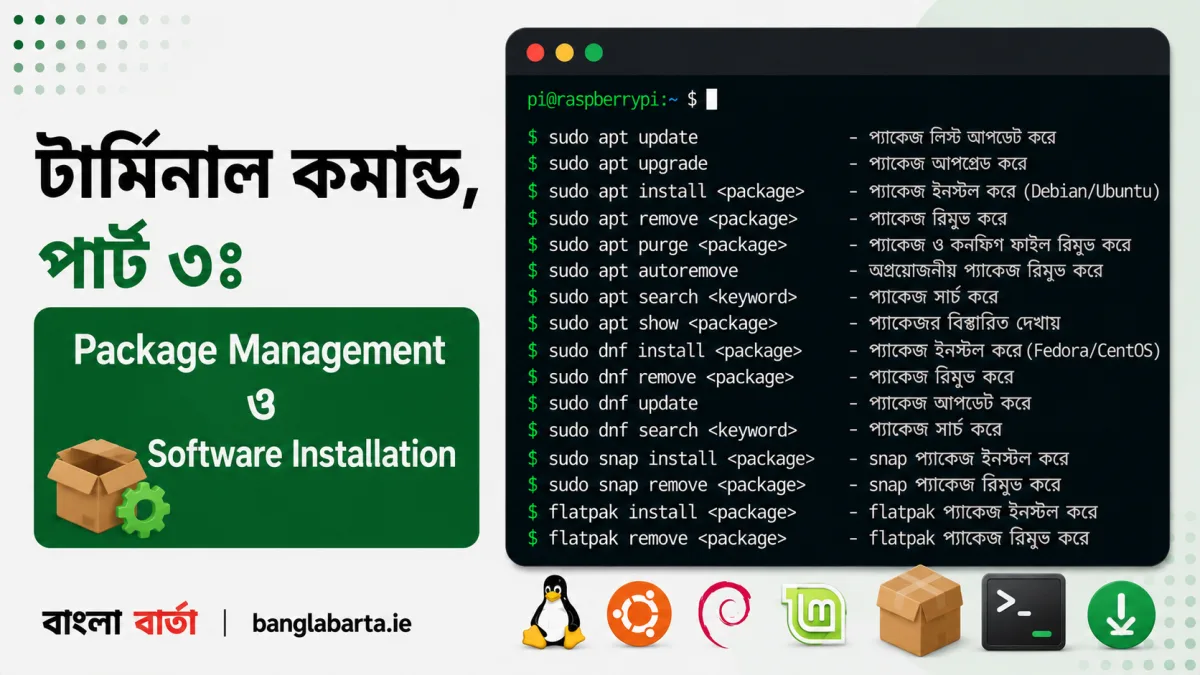
এই পর্বে আমরা শিখবো:
- sudo
- apt update
- apt upgrade
- apt install
- apt remove
Package কী?
Linux এ সফটওয়্যার সাধারণত Package আকারে বিতরণ করা হয়। একটি package এর মধ্যে সফটওয়্যার, library, configuration file এবং প্রয়োজনীয় resource থাকে।
উদাহরণস্বরূপঃ
- Apache Web Server
- PHP
- MariaDB
- Nano Editor
- HTOP
- Git
এসবই Package হিসেবে Raspberry Pi তে install করা যায়।
১. sudo Command
sudo এর পূর্ণরূপ হলো Super User Do। Linux এ কিছু command চালানোর জন্য Administrator Permission প্রয়োজন হয়। সেই ক্ষেত্রে sudo ব্যবহার করা হয়।
sudo apt updateএই command এ apt update command Administrator Permission নিয়ে execute হবে।
sudo কেন দরকার?
- Software Install করতে
- Software Remove করতে
- System Configuration পরিবর্তন করতে
- Service Restart করতে
- System File Edit করতে
উদাহরণঃ
sudo nano /etc/hostsএখানে hosts file edit করার জন্য Administrator Permission দরকার, তাই sudo ব্যবহার করা হয়েছে।
সতর্কতাঃ
sudo ব্যবহার করার সময় সবসময় বুঝে command চালাতে হবে। ভুল command System File নষ্ট করতে পারে।
২. apt update Command
Raspberry Pi তে Software Install করার আগে Package List Update করা খুব গুরুত্বপূর্ণ।
sudo apt updateঅনেক নতুন ব্যবহারকারী মনে করেন এই command software update করে। বাস্তবে এটি installed software update করে না।
apt update আসলে কী করে?
Raspberry Pi ইন্টারনেটের মাধ্যমে Package Repository এর সাথে যোগাযোগ করে এবং বর্তমানে কোন Package এর নতুন version available আছে তার তালিকা সংগ্রহ করে।
সহজভাবে বললেঃ
- Software Install করে না
- Software Upgrade করে না
- শুধু নতুন Package List Download করে
কখন ব্যবহার করবেন?
যেকোনো Software Install বা Upgrade করার আগে।
সাধারণ নিয়মঃ
sudo apt updateতারপরঃ
sudo apt upgrade -y৩. apt upgrade Command
System এ Installed Package গুলো Update করার জন্য apt upgrade ব্যবহার করা হয়।
sudo apt upgradeএটি System এ Installed Package গুলোর নতুন version install করবে।
Confirmation ছাড়া Upgrade করতে:
sudo apt upgrade -yএখানে -y option automatically Yes নির্বাচন করে।
উদাহরণঃ
ধরুন আপনার Raspberry Pi তেঃ
- PHP 8.2
- Apache 2.4
- Git
Install করা আছে।
যদি Repository তে নতুন version available থাকে, তাহলে apt upgrade কমান্ড দিলে সেগুলো update করবে।
কেন গুরুত্বপূর্ণ?
- Security Patch Install হয়
- Bug Fix পাওয়া যায়
- Performance Improve হয়
- Stability বৃদ্ধি পায়
নিয়মিত Maintenance Command
sudo apt update
sudo apt upgrade -y
অনেক System Administrator সপ্তাহে অন্তত একবার এই command চালান।
৪. apt install Command
নতুন Software Install করার জন্য apt install ব্যবহার করা হয়।
উদাহরণঃ
sudo apt install apache2এটি Apache Web Server Install করবে।
PHP Install করতেঃ
sudo apt install phpMariaDB Install করতেঃ
sudo apt install mariadb-serverGit Install করতেঃ
sudo apt install gitHTOP Install করতেঃ
sudo apt install htopConfirmation ছাড়া Install করতেঃ
sudo apt install apache2 -yএকসাথে একাধিক Package Install
sudo apt install apache2 php mariadb-server -yএতে এক command দিয়ে Apache, PHP এবং MariaDB Install হবে।
ব্যবহারিক উদাহরণ
Raspberry Pi কে Web Server বানাতেঃ
sudo apt update
sudo apt install apache2 php mariadb-server -y
এই command গুলোর মাধ্যমে Raspberry Pi একটি পূর্ণাঙ্গ Web Server এ পরিণত হতে পারে।
৫. apt remove Command
অপ্রয়োজনীয় Software Remove করার জন্য apt remove ব্যবহার করা হয়।
উদাহরণঃ
sudo apt remove apache2এতে Apache Package Remove হবে।
Confirmation ছাড়া Remove করতেঃ
sudo apt remove apache2 -yএকাধিক Package Remove করতে
sudo apt remove apache2 php -yConfiguration File সহ Remove করতেঃ
sudo apt purge apache2remove সাধারণত configuration file রেখে দেয়।
purge configuration file সহ Package সম্পূর্ণভাবে মুছে ফেলে।
ব্যবহারিক উদাহরণ
ধরুন আপনি Apache ব্যবহার করছেন না এবং Nginx ব্যবহার করতে চান:
sudo apt remove apache2 -yএভাবে Apache Remove করা যায়।
Software Installation এর Best Practice
নতুন Software Install করার সময় সবসময় নিচের ধাপ অনুসরণ করুন:
sudo apt update
sudo apt upgrade -y
sudo apt install software-name -y
এটি Raspberry Pi কে সর্বশেষ Package Information ব্যবহার করতে সাহায্য করবে।
Part 3 এর Command Summary
sudo apt update
sudo apt upgrade
sudo apt upgrade -y
sudo apt install apache2
sudo apt install php
sudo apt install mariadb-server
sudo apt install git
sudo apt install htop
sudo apt install apache2 php mariadb-server -y
sudo apt remove apache2
sudo apt remove apache2 -y
sudo apt remove apache2 php -y
sudo apt purge apache2
নতুনদের জন্য গুরুত্বপূর্ণ পরামর্শ
Internet থেকে Random Script Copy-Paste করে sudo দিয়ে চালানো উচিত নয়। সবসময় command বুঝে ব্যবহার করুন। Package Install করার আগে Package এর কাজ সম্পর্কে ধারণা নেওয়া ভালো।
Software Install করার আগে এবং পরে System Update রাখা Raspberry Pi এর নিরাপত্তা ও স্থিতিশীলতার জন্য অত্যন্ত গুরুত্বপূর্ণ।
Linux জগতের সবচেয়ে বড় শক্তিগুলোর একটি হলো Package Management System। apt command ব্যবহার করে কয়েক সেকেন্ডের মধ্যে Apache, PHP, MariaDB, Git বা শত শত জনপ্রিয় Software Install করা যায়। Raspberry Pi ব্যবহারকারীদের জন্য apt command আয়ত্ত করা একটি মৌলিক দক্ষতা।
এই পর্বে আমরা Raspberry Pi Terminal এর Package Management এবং Software Installation সম্পর্কিত সবচেয়ে গুরুত্বপূর্ণ command গুলো শিখেছি। sudo, apt update, apt upgrade, apt install এবং apt remove command Linux ব্যবহারের প্রতিদিনের অংশ।
পরবর্তী পর্বঃ
Part 4 এ আমরা Raspberry Pi Terminal Commands: Network & Connectivity নিয়ে আলোচনা করবো। সেখানে hostname, hostname -I, ping, ifconfig এবং ip addr command বিস্তারিতভাবে শেখানো হবে।