Raspberry Pi Terminal Commands সিরিজের আগের পর্বগুলোতে আমরা File Management এবং Package Management নিয়ে আলোচনা করেছি। Raspberry Pi ব্যবহার করার পরবর্তী গুরুত্বপূর্ণ বিষয় হলো Networking।
বাস্তবে Raspberry Pi এর সবচেয়ে জনপ্রিয় ব্যবহারগুলোর একটি হলো Network Device হিসেবে কাজ করা। অনেকেই Raspberry Pi কে Web Server, Database Server, File Server, Home Automation Hub, Media Server অথবা Remote Development Machine হিসেবে ব্যবহার করেন।
এই ধরনের কাজের জন্য Raspberry Pi এর IP Address জানা, Internet Connection পরীক্ষা করা এবং Network Interface সম্পর্কে ধারণা থাকা অত্যন্ত গুরুত্বপূর্ণ।
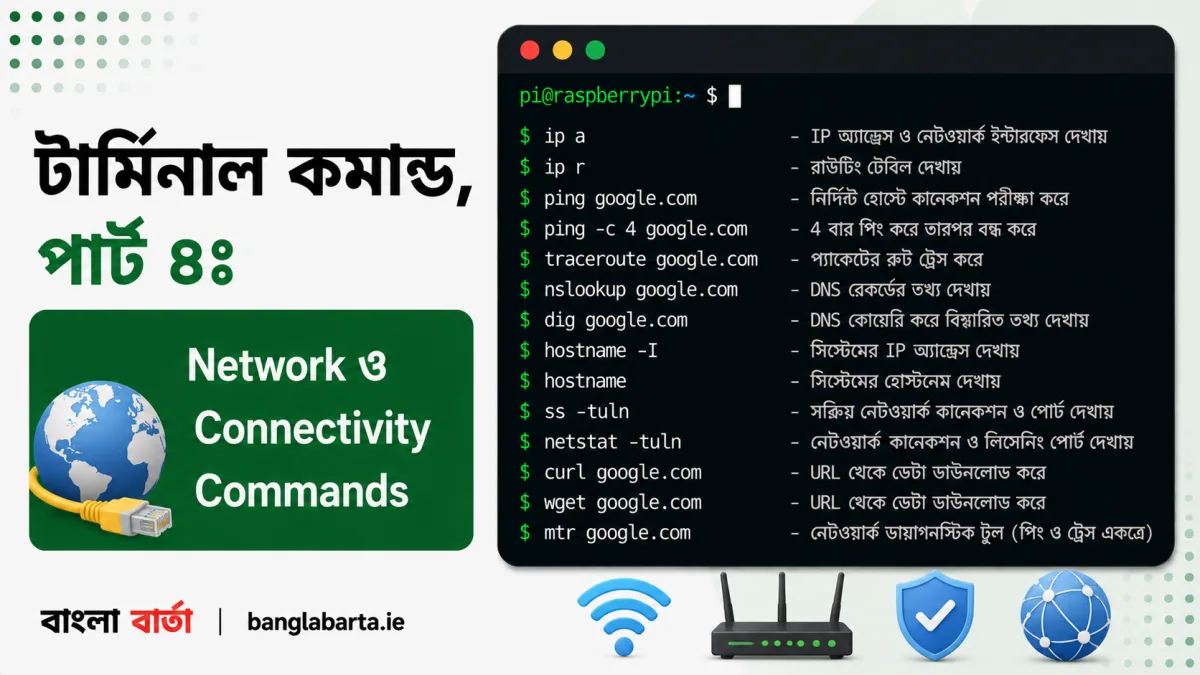
এই পর্বে আমরা শিখবোঃ
- hostname
- hostname -I
- ping
- ifconfig
- ip addr
Network Interface কী?
Network Interface হলো Raspberry Pi এর সেই অংশ যার মাধ্যমে এটি Network এর সাথে যোগাযোগ করে। Raspberry Pi তে সাধারণত দুটি প্রধান Interface থাকে:
- Ethernet বা LAN Cable
- Wi-Fi বা Wireless Network
এই Interface গুলোর মাধ্যমে Raspberry Pi Internet এবং Local Network এর সাথে যুক্ত হয়।
IP Address কী?
IP Address হলো Network এর মধ্যে একটি Device এর পরিচয় নম্বর। যেমন আপনার বাড়ির ঠিকানা আপনাকে চিহ্নিত করে, ঠিক তেমনি IP Address Network এর মধ্যে Raspberry Pi কে চিহ্নিত করে।
উদাহরণঃ
192.168.1.50এটি একটি Local Network IP Address এর উদাহরণ।
১. hostname Command
hostname command ব্যবহার করে Raspberry Pi এর বর্তমান Host Name দেখা যায়।
hostnameফলাফল হতে পারেঃ
raspberrypiHost Name হলো Network এর মধ্যে Device এর নাম।
যখন আপনি SSH ব্যবহার করে Raspberry Pi তে Connect করেন, তখন অনেক সময় IP Address এর পরিবর্তে Host Name ব্যবহার করতে পারেন।
উদাহরণঃ
ssh pi@raspberrypi.localএখানে raspberrypi হলো Host Name।
hostname command কেন গুরুত্বপূর্ণ?
- Device Identification
- SSH Connection
- Server Management
- Multiple Raspberry Pi পরিচালনা
যদি আপনার Network এ একাধিক Raspberry Pi থাকে, তাহলে Host Name জানা অত্যন্ত গুরুত্বপূর্ণ হয়ে যায়।
২. hostname -I Command
Raspberry Pi এর Local IP Address দ্রুত দেখার জন্য hostname -I ব্যবহার করা হয়।
hostname -Iফলাফল হতে পারেঃ
192.168.1.105এই IP Address ব্যবহার করে আপনিঃ
- SSH করতে পারবেন
- Web Server Access করতে পারবেন
- Remote Desktop ব্যবহার করতে পারবেন
- File Transfer করতে পারবেন
ব্যবহারিক উদাহরণ
ধরুন Raspberry Pi তে Apache Web Server Install করা আছে।
hostname -Iফলাফলঃ
192.168.1.105এখন Browser এ লিখুনঃ
http://192.168.1.105তাহলেই Raspberry Pi এর Web Server দেখতে পারবেন।
hostname -I কেন গুরুত্বপূর্ণ?
SSH এবং Web Development এর ক্ষেত্রে এটি সবচেয়ে বেশি ব্যবহৃত Networking Command গুলোর একটি।
৩. ping Command
Internet Connection এবং Network Connectivity পরীক্ষা করার জন্য ping ব্যবহার করা হয়।
ping google.ieযদি Internet Connection ঠিক থাকে, তাহলে এরকম Response আসবেঃ
64 bytes from google.ie
64 bytes from google.ie
64 bytes from google.ie
Command বন্ধ করতেঃ
CTRL + CPing কীভাবে কাজ করে?
Ping একটি ছোট Network Packet পাঠায় এবং Response আসতে কত সময় লাগছে তা পরিমাপ করে।
Network Test করতে
ping 8.8.8.8এটি Google DNS Server এ Ping পাঠাবে।
Local Device Test করতে
ping 192.168.1.1এটি সাধারণত Router এর সাথে যোগাযোগ পরীক্ষা করে।
Ping Command কেন গুরুত্বপূর্ণ?
- Internet কাজ করছে কি না পরীক্ষা করা
- Server Online আছে কি না দেখা
- Network Delay পরীক্ষা করা
- Troubleshooting করা
৪. ifconfig Command
ifconfig এর পূর্ণরূপ Interface Configuration। এটি Network Interface সম্পর্কিত তথ্য দেখায়।
ifconfigঅনেক নতুন Raspberry Pi OS Version এ ifconfig Default ভাবে Install থাকে না।
Install করতেঃ
sudo apt install net-tools -yএরপরঃ
ifconfigএতে দেখা যাবেঃ
- IP Address
- MAC Address
- Network Status
- Data Transfer Statistics
ব্যবহারিক উদাহরণ
ifconfig wlan0এতে Wi-Fi Interface সম্পর্কিত তথ্য দেখা যাবে।
ifconfig eth0এতে Ethernet Interface সম্পর্কিত তথ্য দেখা যাবে।
ifconfig কেন গুরুত্বপূর্ণ?
Network Problem Diagnose করার জন্য এটি দীর্ঘদিন ধরে Linux Administrator দের সবচেয়ে জনপ্রিয় Tool গুলোর একটি।
৫. ip addr Command
বর্তমান Linux System গুলোতে ifconfig এর পরিবর্তে ip command বেশি ব্যবহৃত হয়।
ip addrএটি Raspberry Pi এর সব Network Interface এর বিস্তারিত তথ্য দেখায়।
Output এর মধ্যে দেখতে পাবেনঃ
- IP Address
- IPv6 Address
- MAC Address
- Interface Status
নির্দিষ্ট Interface দেখতে
ip addr show wlan0Wi-Fi Interface এর তথ্য দেখাবে।
ip addr show eth0Ethernet Interface এর তথ্য দেখাবে।
ip addr কেন গুরুত্বপূর্ণ?
- Modern Linux Standard Tool
- বিস্তারিত Network Information
- Troubleshooting
- Server Administration
বর্তমানে অধিকাংশ Linux Administrator ifconfig এর পরিবর্তে ip addr ব্যবহার করেন।
বাস্তব উদাহরণঃ SSH Connection
ধরুন Raspberry Pi এর IP Address দেখতে চানঃ
hostname -Iফলাফলঃ
192.168.1.105এখন Mac বা Linux Computer থেকে Connect করুনঃ
ssh pi@192.168.1.105এভাবেই Network এর মাধ্যমে Raspberry Pi Remote Control করা যায়।
Network Troubleshooting এর ধাপ
Internet কাজ না করলে নিচের ধাপগুলো অনুসরণ করতে পারেনঃ
প্রথমে IP Address আছে কি না দেখুনঃ
hostname -Iএরপর Router এর সাথে যোগাযোগ পরীক্ষা করুনঃ
ping 192.168.1.1এরপর Internet পরীক্ষা করুনঃ
ping 8.8.8.8সবশেষে Domain Name পরীক্ষা করুনঃ
ping google.ieএভাবে সমস্যা কোথায় তা দ্রুত খুঁজে বের করা যায়।
Part 4 এর Command Summary
hostname
hostname -I
ping google.com
ping 8.8.8.8
ping 192.168.1.1
sudo apt install net-tools -y
ifconfig
ifconfig wlan0
ifconfig eth0
ip addr
ip addr show wlan0
ip addr show eth0
ssh pi@192.168.1.105
নতুনদের জন্য গুরুত্বপূর্ণ পরামর্শঃ
Raspberry Pi এর IP Address জানা এবং Network Connection পরীক্ষা করা শিখে ফেললে Remote Access অনেক সহজ হয়ে যায়। SSH, Web Server, Database Server এবং Home Automation Project এর ক্ষেত্রে এই Command গুলো প্রতিদিন ব্যবহার করতে হতে পারে।
Networking হলো Raspberry Pi এর সবচেয়ে শক্তিশালী বৈশিষ্ট্যগুলোর একটি। hostname, hostname -I, ping, ifconfig এবং ip addr command আয়ত্ত করতে পারলে Raspberry Pi কে Network Device, Web Server অথবা Remote Development Machine হিসেবে সহজেই পরিচালনা করা সম্ভব।
এই পর্বে আমরা Raspberry Pi Terminal এর সবচেয়ে গুরুত্বপূর্ণ Networking Command গুলো শিখেছি। Raspberry Pi কে Remote Access করা, Network Problem সমাধান করা এবং Server পরিচালনা করার জন্য এই Command গুলো অত্যন্ত গুরুত্বপূর্ণ।
পরবর্তী পর্ব
Part 5 এ আমরা Raspberry Pi টার্মিনাল কমান্ড পার্ট ৫ঃ System Monitoring ও Performance Commands নিয়ে আলোচনা করবো। সেখানে df, free, top, htop, ps, kill এবং vcgencmd measure_temp command বিস্তারিতভাবে শেখানো হবে।